Il Gateway dati on-premises: cos'è e come si configura
Quando i dati stanno dentro la rete aziendale, il Service nel cloud non può vederli senza ponte. Il Gateway è quel ponte. In questa lezione lo installiamo, lo configuriamo, ci mettiamo una sorgente, e schedule un refresh. Tutta la teoria + 5 esercizi troubleshooting.
- ⏱ Tempo stimato: ~25 min + esercitazioni
- 🎯 Prerequisiti: L1.2, L2.3
- 🛠 Software: Power BI Desktop; opzionale: una VM Windows per installare il Gateway
Perché serve il Gateway
Il Power BI Service vive nel cloud Microsoft. La rete aziendale interna è chiusa da firewall: dal cloud non si "entra" dentro per leggere un SQL on-prem, un file su fileshare, un SAP locale.
Il Gateway è un piccolo servizio Windows che installi tu dentro la rete aziendale. Apre un canale sicuro outbound verso il Service. Quando il Service deve fare refresh:
- Manda la richiesta al Gateway tramite il canale sicuro.
- Il Gateway esegue la query sulla sorgente interna (con credenziali pre-configurate).
- Restituisce i risultati al Service, cifrati.
Personal Mode vs Standard Mode (Enterprise)
| Aspetto | Personal Mode | Standard Mode (Enterprise) |
|---|---|---|
| A chi serve | Un solo utente (te stesso) | Tutto il team / tutta l'azienda |
| Dove si installa | Sul tuo PC | Su un server sempre acceso (o cluster di server) |
| Quando funziona | Solo quando il tuo PC è acceso | 24/7 |
| Dataset supportati | Solo per i refresh dei tuoi dataset personali | Tutti i dataset di tutti gli utenti che lo usano |
| Alta disponibilità | No | Sì, in modalità cluster (fino a 8 nodi) |
| Quando sceglierlo | Prototipi, test rapidi | Sempre in produzione |
Installazione del Gateway Standard
I 5 passi standard, in produzione:
- Scegli il server. Una VM Windows Server 2019/2022 (o Windows 10/11 in laboratorio), 8 GB RAM, sempre accesa, vicina (network) alle sorgenti dati.
- Scarica l'installer da
powerbi.microsoft.com/gateway→ "Standard mode". File MSI ~150 MB. - Esegui il setup. Accetta la EULA, scegli percorso d'installazione. Richiede ~5 minuti.
- Sign-in con un account Entra ID che ha permessi nel tenant Power BI. Questo account diventa il proprietario amministrativo del Gateway.
- Configura il Gateway: dai un nome (es. GW-Produzione-Milano), scegli la region del cluster (deve corrispondere alla region del Service tenant), e una recovery key (criptata, serve per ripristinare credenziali).
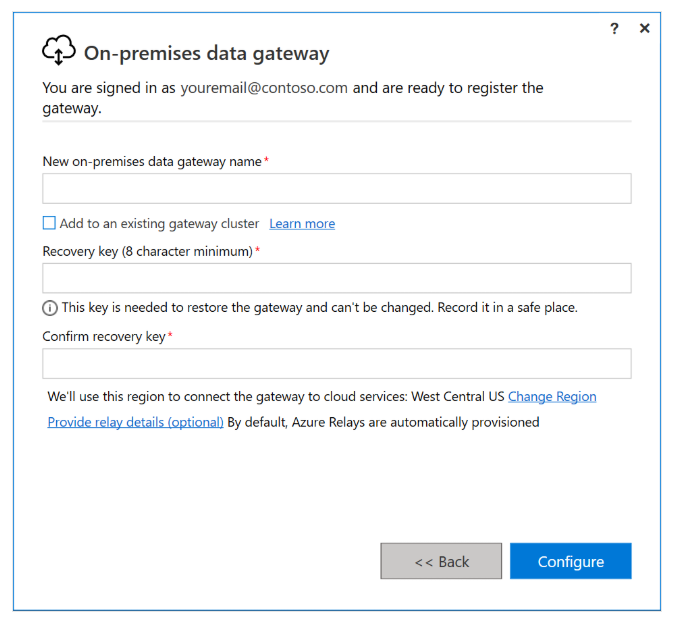
Configurazione di una sorgente dati sul Gateway
Dopo l'installazione, vai sul Power BI Service:
- Click sull'icona ingranaggio in alto → Manage gateways and connections.
- Vedi il cluster del tuo Gateway → click "+ New connection".
- Scegli il tipo (SQL Server, Oracle, File, ecc.), inserisci i parametri (server/database/path) e le credenziali con cui il Gateway si autenticherà alla sorgente.
- (Opzionale) Configura la privacy level e il map user names(SSO: se la sorgente supporta Kerberos delegation, l'utente che apre il report viene "impersonato" sul DB).
- Salva. Power BI mostra "Status: Online" se tutto funziona.
Collegare un dataset al Gateway
Hai pubblicato un report .pbix che legge da SQL on-prem? Dal Service, il dataset deve essere mappato al Gateway giusto:
- Service → Workspace → Datasets → click sulla riga del dataset.
- Settings → Gateway connection.
- Vedi i Gateway disponibili. Click sul tuo → seleziona la connessione corrispondente. "Apply".
- Vai in Scheduled refresh, attiva, scegli orario (max 8/giorno su Pro, 48 su PPU/F-SKU).
- Click "Refresh now" per testare. Se va, sei a posto.
Gateway in cluster — alta disponibilità
Per scenari mission-critical, puoi installare il Gateway su più server (fino a 8) e raggrupparli in un cluster. Il Service distribuisce le richieste e fa failover automatico se un nodo cade.
Installazione: identica al primo nodo, ma allo step "Configura" scegli "Add to existing cluster" invece di crearne uno nuovo.
Monitoring e log
Tre fonti utili per diagnosticare problemi:
- Gateway app sul server: tab "Diagnostics" → log locali + verifica connettività verso il Service.
- Service → Manage gateways → Performance: metriche CPU/RAM/Network del cluster (richiede "log uploads" abilitato).
- Service → Dataset → Refresh history: per ogni refresh fallito, click sulla riga per vedere il messaggio d'errore dettagliato.
Errori comuni e soluzioni
Esercitazioni
Personal vs Standard — scegli
- Sto sviluppando da casa, voglio testare un refresh notturno sui miei dati Excel locali.
- L'azienda ha 20 report da rinfrescare ogni notte da un SQL aziendale.
- Sviluppatore solo: serve un refresh dal mio PC mentre lavoro.
- Production di un'azienda enterprise con compliance e SLA.
Troubleshooting refresh fallito
Il refresh schedulato del dataset "Vendite" fallisce ogni notte. Il messaggio è: "Unable to combine data. ... requires a gateway.". Cosa controlli?
Service Principal vs utenti
Argomenta in 3 frasi perché in produzione conviene il Service Principal per le credenziali Gateway invece dell'account dell'autore.
Capacity planning di un Gateway cluster
In azienda hai: 50 dataset (10 grandi 1 GB+, 40 piccoli < 100 MB), 200 refresh schedulati al giorno, picco notturno 02:00-04:00. Proponi: numero di nodi cluster, dimensione CPU/RAM per nodo, strategia di distribuzione refresh.
Cosa NON serve il Gateway
Per ogni sorgente indica VERO o FALSO se serve il Gateway:
- Azure SQL DB (cloud).
- SQL Server in DMZ aziendale.
- SharePoint Online.
- OneDrive Business.
- File su fileshare aziendale interno.
- Dataverse.
- Salesforce.
- Snowflake cloud.
Quick check finale
In quale direzione apre connessioni il Gateway?
Per produzione enterprise: Personal o Standard?
Hai finito la Lezione 2.4 ✓
Il Gateway non ha più segreti. Chiudiamo il Modulo 2 con la nuova frontiera: OneLake e Lakehouse Fabric.