Get Data: la nuova esperienza e le 100+ origini
Senza dati non c'è report. Get Data è la porta d'ingresso. In questa lezione vediamo la nuova "Get Data experience" di Power BI Desktop, come è organizzata, come si naviga e come si fa l'anteprima di una sorgente prima di caricarla.
- ⏱ Tempo stimato: ~15 min + esercizi pratici
- 🎯 Prerequisiti: Modulo 1 completo
- 🛠 Software: Power BI Desktop installato
Cos'è la 'Get Data experience' moderna
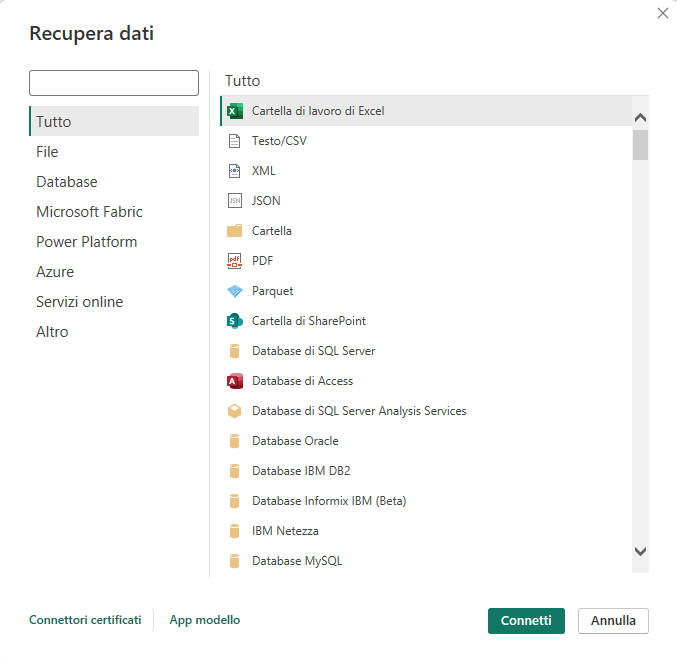
Dal 2024 Power BI Desktop ha riprogettato la finestra Get Data: invece di una lista lunga e piatta, oggi vedi una griglia organizzata per categoria con tile cliccabili, una barra di ricerca, e una sezione "Recents" con le sorgenti usate di recente.
Per aprirla: Home ribbon → Get Data. Si apre un menù dropdown con le sorgenti più comuni; cliccando "More..." in basso si apre il pannello completo con tutte le 200+ origini.
Le categorie principali
Le sorgenti sono raggruppate in queste famiglie:
- All — vista globale ordinata alfabeticamente, comoda con la ricerca.
- File — Excel, CSV, JSON, XML, PDF, Folder (intera cartella), SharePoint Folder, parquet.
- Database — SQL Server, Oracle, MySQL, PostgreSQL, Snowflake, BigQuery, Databricks, Synapse SQL, Azure SQL DB, IBM DB2 e tanti altri.
- Microsoft Fabric — Lakehouse, Warehouse, KQL DB, Dataflow Gen2, modelli semantici esistenti, OneLake catalog.
- Power Platform — Dataverse, Power BI dataflows, Power Platform dataflows.
- Azure — tutta l'offerta Azure data (Blob, Data Lake Gen2, Cosmos, Synapse, Data Explorer).
- Online Services — SharePoint Online List, Dynamics 365, Salesforce, Marketo, HubSpot, Google Analytics, GitHub.
- Other — Web (scraping/REST), OData, ODBC, OLE DB, Hadoop, scripting Python e R, connettori community/custom.
Il flusso tipico — connessione, anteprima, caricamento
Ogni sorgente segue lo stesso schema in 4 step:
- Scegli il connettore dalla griglia → click "Connect".
- Inserisci parametri: per file, il path; per database, server + nome DB; per servizi web, URL e autenticazione.
- Autenticati (Windows / Database / OAuth / Service Principal a seconda della sorgente). Power BI ricorda le credenziali per la prossima volta.
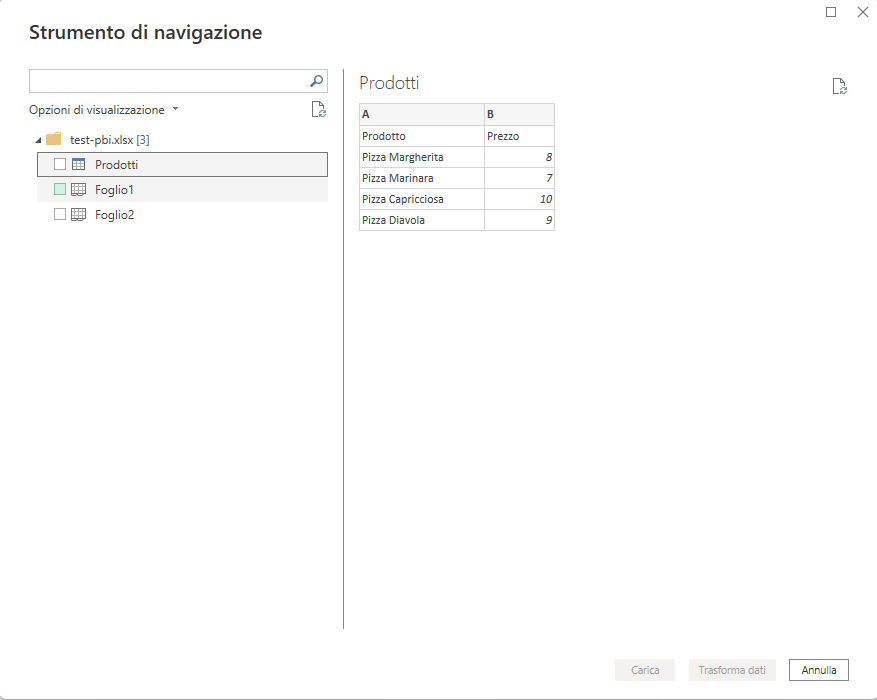
- Navigator: vedi una lista delle tabelle/fogli/oggetti disponibili. Spuntane uno o più, vedi l'anteprima a destra. Poi:
- Load: carica tutto così com'è.
- Transform Data: apre Power Query per pulire prima di caricare (raccomandato).
Recents e Data sources già configurate
Power BI ricorda le ultime sorgenti usate e le mostra in cima al menù Get Data come "Recents". Click rapido per riconnetterti senza ri-cercare. Le credenziali già usate sono salvate (criptate) e gestite da:
File → Options and settings → Data source settings: qui puoi vedere tutte le sorgenti che hai mai usato, rimuovere quelle vecchie, cambiare credenziali o "permission level" (Privacy: Public / Organizational / Private).
Cosa cambia per ciascuna famiglia di sorgenti
File singoli
Per Excel/CSV/JSON, dopo Connect chiedi solo il path. Per Excel, Navigator mostra fogli e tabelle named ranges. CSV richiede a volte di confermare il separatore e l'encoding.
Cartelle (Folder)
Connettore "Folder" → indichi una directory. Power BI lista tutti i file dentro. Puoi combinare tutti i file con stesso schema in un'unica tabella ("Combine Files" → genera una funzione di sample che applica la stessa pulizia a tutti).
Database relazionali
Server + DB + (opzionale) query SQL custom. Modalità: Import (default) o DirectQuery (vedi Lezione 2.2). Il Navigator mostra schemi e tabelle.
Web
Connettore "From Web". Inserisci un URL: Power BI prova a estrarre le tabelle HTML della pagina. Per API REST: scegli "Anonymous", "API Key" o "OAuth" come autenticazione.
Fabric / Lakehouse
Get Data → OneLake catalog → scegli il Lakehouse o il Warehouse. Vedi le tabelle Delta direttamente. Da qui si abilita Direct Lake.
Errori comuni
Esercitazioni pratiche
Tour del pannello Get Data
Apri Power BI Desktop. Home → Get Data → More... Scrivi nella ricerca: "snow", "share", "csv", "dynam" uno per volta. Annota quale connettore appare per ognuno.
Carica un CSV dal sample
Scarica un CSV qualsiasi (esempio: dataset pubblico AdventureWorks o un export dell'Eurostat). Get Data → Text/CSV → seleziona il file. Vedi l'anteprima. Premi Transform Data (non Load!). Poi nel Power Query Editor torna a "Close & Apply".
Combina i file di una cartella
Crea una cartella con 3 file CSV con lo stesso schema (es. 3 mesi di vendite). Get Data → Folder → seleziona la cartella → Combine Files. Verifica che i 3 file siano uniti in un'unica tabella con una colonna extra "Source.Name" che indica il file di origine.
Scenario → categoria connettore
Per ogni sorgente indica in quale categoria di Get Data la cerchi:
- Estrarre la tabella prezzi da una pagina web pubblica.
- Leggere le opportunity di D365 Sales.
- Connettere a un Snowflake aziendale.
- Leggere tabelle Delta da un Lakehouse Fabric.
- Importare un PDF con una tabella dentro.
Cambio di credenziali
Hai cambiato password del SQL aziendale. Power BI Desktop continua a darti "Authentication failed" ad ogni refresh. Cosa fai per aggiornare la credenziale senza ri-creare la connessione?
Quick check finale
Premere 'Load' senza passare da Power Query è:
Vuoi unire 12 file CSV mensili in un'unica tabella. Quale connettore usi?
Hai finito la Lezione 2.1 ✓
Adesso conosci le porte d'ingresso. Nella 2.2 entriamo nel cuore della scelta: Import vs DirectQuery vs Direct Lake. È la decisione architetturale più importante di Power BI.