Installazione e tour dell'interfaccia di Power BI Desktop
Finalmente apriamo lo strumento. In questa lezione installi Power BI Desktop e impari a orientarti dentro: ribbon, 3 viste, 3 riquadri. Dopo questa, quando aprirai il Desktop saprai dove guardare per ogni cosa.
- ⏱ Tempo stimato: ~25 min + esercizi pratici
- 🎯 Prerequisiti: L1.1, L1.2
- 🛠 Software: Windows 10/11 + connessione internet
Tre modi per installare Power BI Desktop
Tutti e tre danno lo stesso identico programma. Le differenze stanno nell'aggiornamentoe nei permessi che servono.
1) Microsoft Store (consigliato per la maggior parte)
Apri il Microsoft Store, cerca "Power BI Desktop", click su Get/Install. Aggiornamenti automatici ogni mese. Niente permessi di amministratore richiesti. È la rotta standard quando il tuo PC ti permette accesso allo Store.
2) Installer standalone (.exe / .msi)
Scarica PBIDesktopSetup_x64.exe da powerbi.microsoft.com/desktop. Aggiornamenti manuali (vai sul sito, scarichi la nuova versione, re-installi). Richiede permessi di admin. Usalo se lo Store è bloccato dall'IT aziendale o se devi installare in modalità unattended via deploy script.
3) Power BI Desktop "Optimized for Report Server"
Una versione separata, allineata col Power BI Report Server on-prem. Non confonderla con quella standard: ha meno funzioni nuove perché segue il ciclo lento del Report Server. Se la tua azienda è on-prem-only, è questa che ti serve.
Microsoft Store, sempre, se puoi. Aggiornamenti gratis e silenti. Il ritmo di release di Power BI è mensile: stare fermi 6 mesi significa perdere decine di feature.
- Windows 10 build 17763+ o Windows 11.
- Almeno 2 GB RAM (8 GB consigliati per dataset reali).
- .NET Framework 4.7.2+ (presente di default su Win 10/11).
- Spazio disco: ~500 MB.
Prima apertura — welcome screen
Aprendo Desktop la prima volta vedi una welcome screen con tre blocchi:
- New report: parti da zero con un .pbix vuoto.
- Open report: apri un .pbix esistente, o uno dei "Recent files".
- Try sample dataset: caricamento di un dataset di esempio per provare subito (vendite, marketing, finanza). Utilissimo per imparare senza dati propri.
C'è anche un riquadro a sinistra con tutorial e novità della versione corrente. Una volta familiarizzato puoi disabilitare la welcome (Options → Always open dialog box).
Le tre viste — il cuore del Desktop
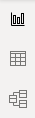
A sinistra del canvas trovi 3 icone che cambiano la vista corrente. Capirle è essenziale: ogni cosa che fai succede in una di queste tre.
Report
Il canvas dove costruisci pagine, trascini visual, formatti, aggiungi slicer e bookmark. È la vista che vede l'utente finale.
Tabella (Data)
Vedi le righe effettive caricate, una tabella alla volta. Utile per verificare cosa è stato caricato e per creare colonne calcolate.
Modello
Vedi tutte le tabelle come "scatole" collegate da linee (le relazioni). Qui disegni il modello dati e modifichi cardinalità e direzione del filtro.
I tre riquadri (a destra)
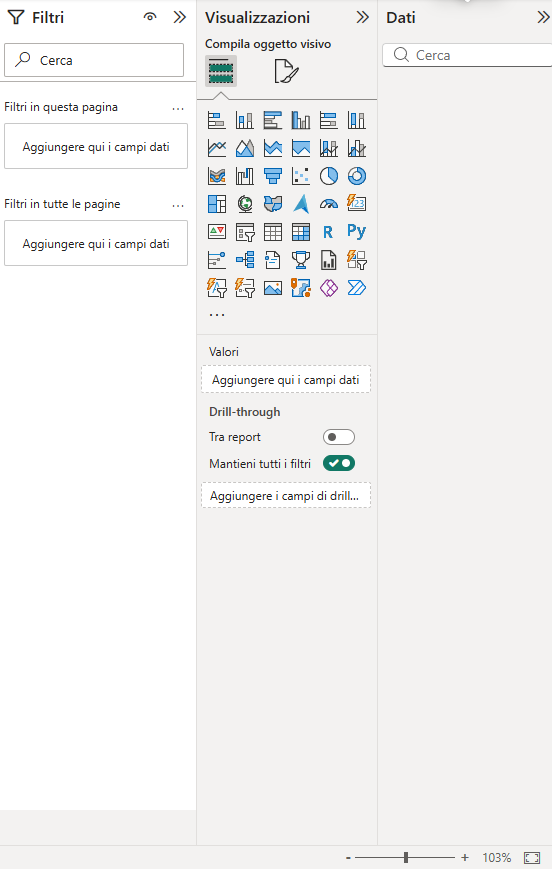
Nella vista Report, sulla destra trovi tre riquadri verticali:
- Dati (all'estrema destra): elenca tutte le tabelle e le loro colonne/misure. Da qui trascini i campi sui visual.
- Visualizzazioni (al centro): icone di tutti i tipi di visual (tabella, matrice, bar chart, line chart, card, mappa, ecc.). Click su un'icona per inserire quel visual nella pagina corrente. Sotto le icone trovi i "well" dove trascinare i campi (Asse X, Asse Y, Legenda, Valori, Tooltip).
- Filtri (sopra Visualizzazioni): pannelli per filtri a livello di visual, pagina e report.
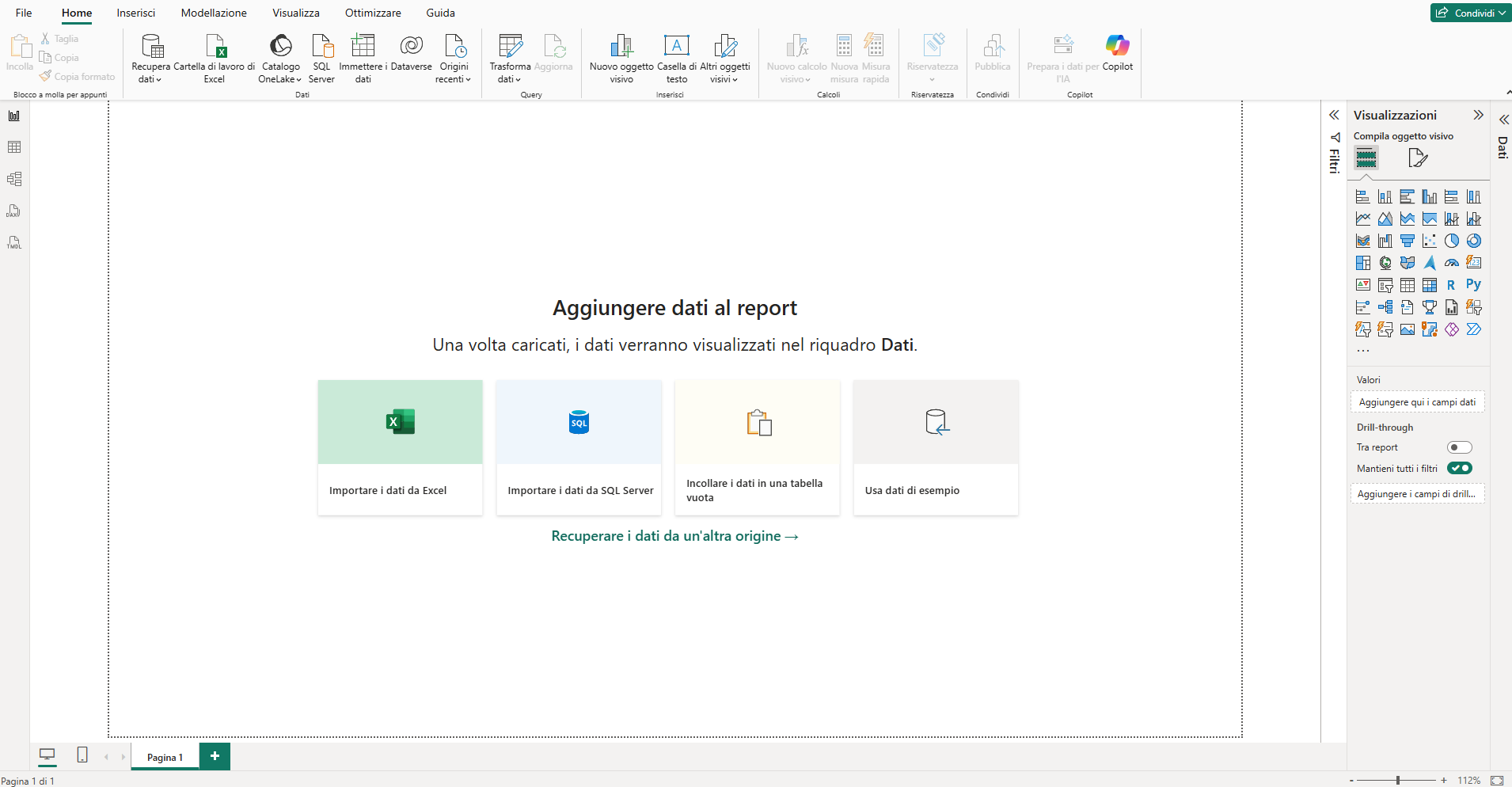
Il ribbon — tab per tab
Il ribbon in alto è organizzato per contesto di lavoro. I tab principali:
- File
- Apri/Salva/Esporta/Options. Da qui anche "Publish to" per pubblicare al Service.
- Home
- Le azioni più frequenti: Get Data, Transform data (apre Power Query), Refresh, Manage relationships, Publish, Insert visual.
- Insert
- Aggiungere alla pagina: nuovo visual, text box, shape, image, button, bookmark.
- Modeling
- Misure DAX, colonne calcolate, gerarchie, RLS, Manage roles, format dei campi.
- View
- Layout della pagina, tema colori, mobile layout, performance analyzer, navigatore pagine.
- Optimize
- Performance: refresh visual, pausa di refresh visual durante l'editing, optimization presets.
- Help
- Documentazione, tour guidato, version info, community.
Scorciatoie da tastiera utili
- Ctrl + S — Salva il file .pbix.
- F5 — Refresh dei dati.
- Ctrl + Z / Y — Undo/Redo (anche per visual).
- Ctrl + D — Duplica visual selezionato.
- Ctrl + G — Raggruppa visual selezionati.
- Alt + click sui filtri per selezione multipla.
- Shift + click sui visual per multi-select.
Errori comuni di chi parte
Esercitazioni pratiche
Installa Power BI Desktop
Apri il Microsoft Store, cerca "Power BI Desktop", installalo. Una volta installato, aprilo e annota: 1) la versione (Help → About), 2) la lingua di interfaccia.
Apri il sample dataset e identifica le 3 viste
Dalla welcome screen, click su "Try a sample dataset" e carica quello "Sales & Returns Sample". Quando il report è aperto, fai click su ciascuna delle 3 icone della barra laterale sinistra. Per ogni vista, scrivi in 1 frase cosa vedi.
Trova nel ribbon dove sta
Scrivi in quale tab del ribbon si trovano queste azioni:
- Connettere a una nuova origine dati Excel.
- Aprire Power Query Editor.
- Creare una nuova misura DAX.
- Inserire una text box nella pagina.
- Cambiare il tema colori del report.
- Pubblicare il report al Service.
Inserisci un visual e formattalo
Sul sample dataset aperto: vai su una pagina vuota (o creane una). Inserisci un visual Bar chart. Trascina nei "well" la colonna del prodotto e una misura di fatturato. Cambia il colore delle barre. Annota in 3 frasi cosa hai fatto e dove (riquadro Visualizzazioni vs Filtri vs Dati).
Identifica nel screenshot — gioco
Guarda lo screenshot di Power BI Desktop nella sezione 3 di questa lezione (le 3 viste). Senza guardare di nuovo il testo, scrivi: 1) cosa sta facendo l'utente in quello screenshot (Report? Tabella? Modello?), 2) tre elementi che riconosci nell'interfaccia, 3) dove si trova il ribbon.
Quick check finale
Quale tab del ribbon contiene 'Get Data' e 'Publish'?
Cosa fai nella vista Modello?
Hai finito la Lezione 1.4 ✓
Ora Power BI Desktop non ti spaventa più. Nella 1.5 chiudiamo il primo modulo mostrando con quali programmi Power BI si interfaccia meglio (Excel, SharePoint, Teams, Azure SQL, Dataverse, M365).