I componenti: Desktop, Service, Gateway, Mobile
Power BI non è "un'app sola": è un'orchestra di quattro componenti che lavorano insieme. In questa lezione li separiamo e capiamo chi fa cosa, così la prossima volta che qualcuno dice "lo apro su Power BI" sai esattamente quale Power BI sta aprendo.
- ⏱ Tempo stimato: ~15 min + esercitazioni
- 🎯 Prerequisiti: L1.1
- 🛠 Software: nessuno (lezione concettuale)
Power BI Desktop — dove si costruisce
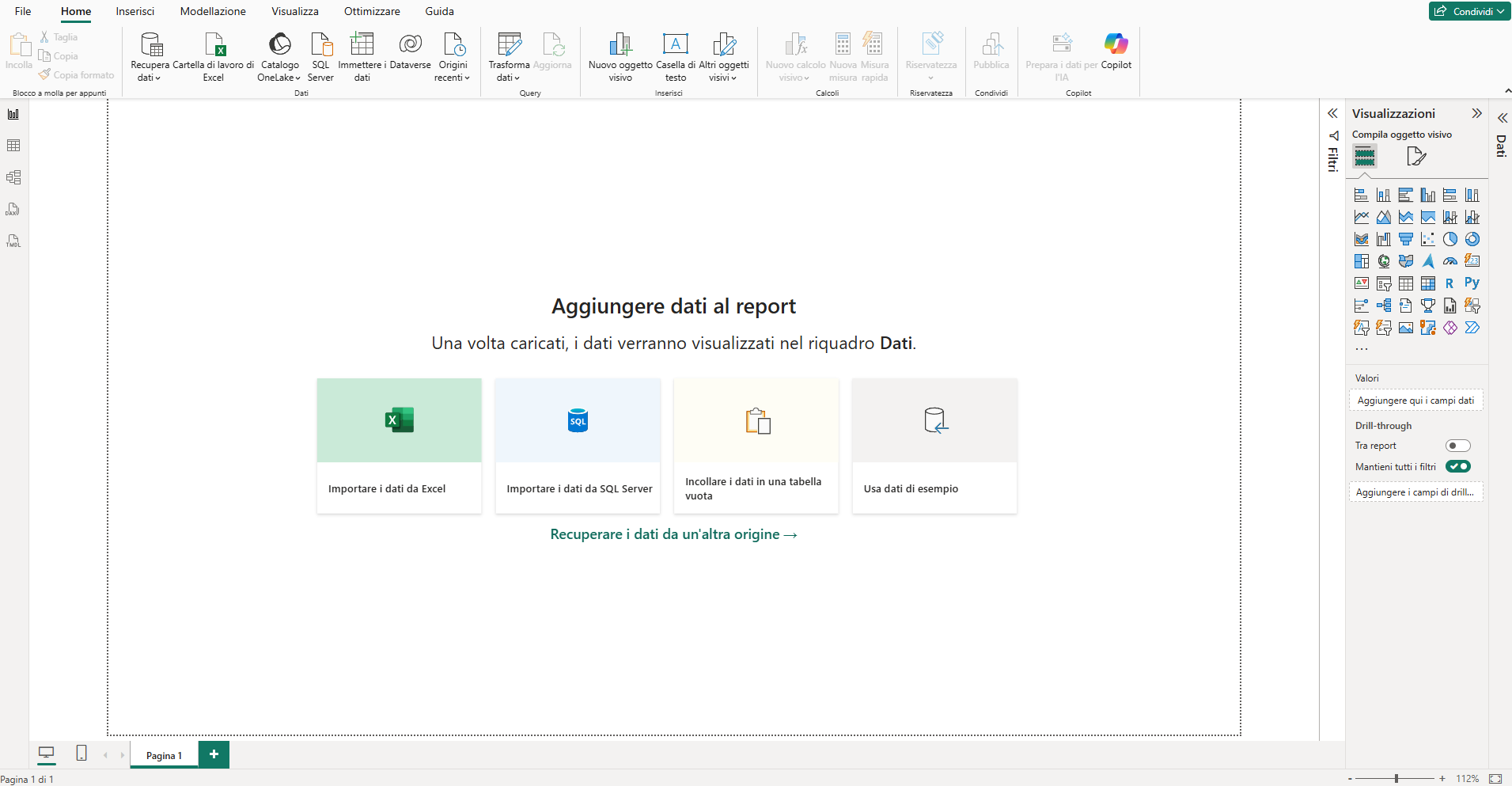
Power BI Desktop è un'applicazione Windows gratuita scaricabile dal Microsoft Store o dal sito Microsoft. È l'unico dei quattro componenti dove si costruisce un report: pulizia dati (Power Query), modello (relazioni, misure DAX), visual, pagine. Tutto quello che vedi in un report nasce qui.
Il file di output si chiama .pbix (Power BI Information Exchange) e contiene:
- i dati importati (se modalità Import — sono dentro il file, compressi);
- il modello (tabelle, relazioni, misure DAX, gerarchie);
- le pagine del report con tutti i visual e la formattazione.
Power BI Service — dove si pubblica e si condivide
Il Power BI Service è il portale web all'indirizzo app.powerbi.com. È il cloud di Power BI: qui i report pubblicati dal Desktop diventano accessibili al resto dell'azienda. Le funzioni principali del Service:
- Workspace: cartelle collaborative dove vivono report, modelli semantici, dataflow, pipeline.
- App: pacchetti di contenuti pubblicabili per un'audience ampia, con permessi semplificati.
- Refresh schedulato: i dati si aggiornano automaticamente (notturno, orario, in real-time se Direct Lake).
- Subscriptions: l'utente riceve uno screenshot del report via email, ogni mattina o quando cambia qualcosa.
- Sicurezza: RLS (Row-Level Security), etichette di sensibilità Microsoft Purview, condivisione granulare.
Sul Service puoi modificare alcuni aspetti di un report già pubblicato (edita visual, aggiungi pagine, cambia filtri) — ma il grosso del lavoro resta sul Desktop. Pensa al Service come al palcoscenico: il report va in scena lì.
On-Premises Data Gateway — il ponte verso i dati interni
Il Gateway è un servizio che installi su un server (o PC sempre acceso) dentro la rete aziendale. Serve quando i dati che vuoi mostrare in Power BI vivono on-premises (non nel cloud): un SQL Server interno, un file Excel su un fileshare aziendale, un SAP locale.
Senza Gateway, il Power BI Service nel cloud non può "vedere" dentro la rete aziendale (firewall). Il Gateway fa da ponte sicuro: il Service chiede dati, il Gateway li recupera dalla sorgente interna e li passa al cloud cifrati.
Esistono due versioni:
- Personal Mode: lo installi sul tuo PC, vale solo per i tuoirefresh. Buono per prototipi e uso individuale; inutile se il PC è spento.
- Standard Mode (Enterprise): installato su un server dedicato, condiviso da più utenti e workspace. È quello che serve in produzione. Si può configurare in cluster per alta disponibilità.
Power BI Mobile — consumare in mobilità
Le app Power BI Mobile (iOS, Android, Windows) sono dedicate al consumo: aprire report, applicare filtri, ricevere notifiche di alert. Non costruisci report sul mobile.
Cose che il mobile fa bene:
- Layout phone — quando l'autore disegna il report, può preparare una vista verticale ottimizzata per smartphone (ribbon "View → Mobile layout"). Senza, il visual scrolla orizzontale.
- Annotazioni — l'utente può annotare uno screenshot del visual e mandarlo via chat.
- Alert su KPI — "avvisami se il fatturato giornaliero scende sotto 50K".
- Copilot mobile (vedi Modulo 8): chat in-report con domande aperte e dettatura vocale.
Come comunicano tra loro — il flusso completo
Mettiamo insieme i quattro pezzi in un caso reale: "costruisco un report sulle vendite aziendali e voglio che il direttore commerciale lo veda dal telefono ogni mattina, sempre aggiornato". Il flusso è:
- Su Power BI Desktop sviluppi il
.pbix: connetti il SQL interno via Get Data, modelli, scrivi le misure, disegni i visual e il phone layout. - Installi/configuri il Gateway Standard su un server in azienda, gli dai le credenziali del SQL.
- Pubblichi al Service (Home ribbon → Publish) scegliendo un workspace condiviso "Commerciale".
- Sul Service: configuri il dataset puntando al Gateway, imposti il refresh schedulato (es. ogni notte alle 03:00).
- Condividi: aggiungi il direttore come Viewer del workspace (o crei un'app).
- Il direttore apre Power BI Mobile, trova il report nella sua lista, vede il phone layout, attiva un alert sul fatturato giornaliero.
Hai un report che legge dati da un SQL Server interno (non in cloud). Vuoi che si aggiorni ogni notte sul Service. Cosa devi installare?
Errori comuni di chi parte
.pbix originale non viene ri-scaricato, hai due versioni divergenti. Best practice: tieni il .pbix come "fonte di verità", se modifichi sul Service ri-scarica subito.Esercitazioni
Associa il componente al compito
Per ognuna di queste 6 azioni, indica il componente che la esegue:
- Scrivere una misura DAX 'Fatturato YTD'.
- Visualizzare un report dal telefono.
- Schedulare un refresh notturno.
- Connettere il Service a un SQL Server on-premises.
- Disegnare un visual a barre.
- Condividere un report tramite app a 200 utenti.
Vero o falso
- Power BI Desktop esiste anche per Mac.
- Il Service può modificare un report già pubblicato.
- Il Gateway in modalità Personal è ottimo per la produzione.
- Il phone layout va disegnato sul Desktop, non sul mobile.
- Pubblicare = upload dal Desktop al Service.
Troubleshooting — refresh schedulato fallisce
Un report che legge da un SQL Server aziendale (rete interna) è stato pubblicato sul Service. Il refresh schedulato alle 02:00 fallisce ogni notte con il messaggio: "Unable to connect to the data source". Quali sono le 3 coseda controllare in ordine di probabilità?
Scenari di scelta del componente
Per ogni scenario indica quale componente useresti e perché in una riga:
- Devo fare uno screenshot del KPI principale ogni mattina alle 8 nella mail del CEO.
- Voglio prototipare al volo un report sui miei dati personali Excel, senza condividere.
- 200 colleghi devono vedere lo stesso report, ognuno con permessi sulla propria area geografica.
- Il direttore vendite vuole alert push quando un cliente top supera il limite di credito.
- Devo collegare un report a un Oracle DB on-premises della logistica.
Quick check finale
Quale componente costruisce il file .pbix?
Hai un fileshare aziendale interno con dei CSV. Vuoi che il report si aggiorni sul Service ogni notte. Cosa serve?
Hai finito la Lezione 1.2 ✓
Ora sai chi fa cosa nell'orchestra Power BI. Nella prossima lezione (1.3) entriamo nel ginepraio delle licenze: Free, Pro, PPU, Fabric F-SKU — chi serve a chi, e che cosa cambia per usare Copilot.